Dùng Photoshop chỉnh hiệu ứng cực đẹp cho ảnh chụp thác nước
03/04/20164 phút đọc0 bình luận
>>>Bài liên quan: Làm mờ chuyển động bằng Photoshop
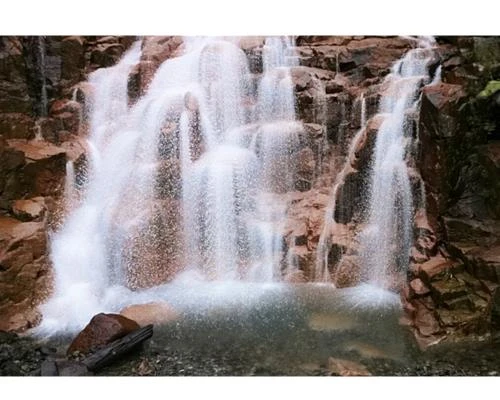
Bước 1. Mở Photoshop. Vào chọn vùng nước mà bạn muốn xử lý bằng công cụ Lasso Tool (phím tắt L).
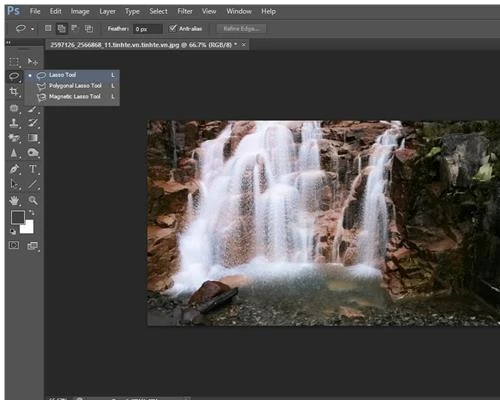
Dùng công cụ này để nhấp chọn trực tiếp vào vùng muốn xử lý. Nếu cảm thấy chưa đủ hết vùng chọn, bạn có thể chọn thêm bằng cách nhấn giữ Shift và nhấp chọn tiếp những vùng khác.
Bước 2. Tạo một layer (mặt nạ) mới bằng cách nhấn tổ hợp Ctrl + J. Đây là một lớp mới để sao chép vùng bạn muốn xử lý vì chắc chắn nó sẽ không ảnh hưởng tới ảnh gốc của bạn.
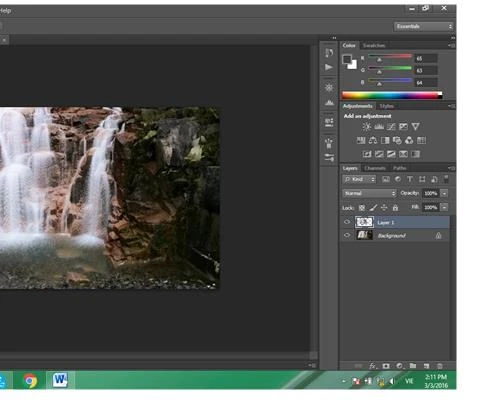
Bước 3. Nhấp vào layer mới rồi bắt đầu tiến hành như sau:
Tìm trên thanh menu phía trên cùng nhấn chọn Filter > chọn Blur > chọn Motion Blur. Bảng Motion Blur sẽ xuất hiện.
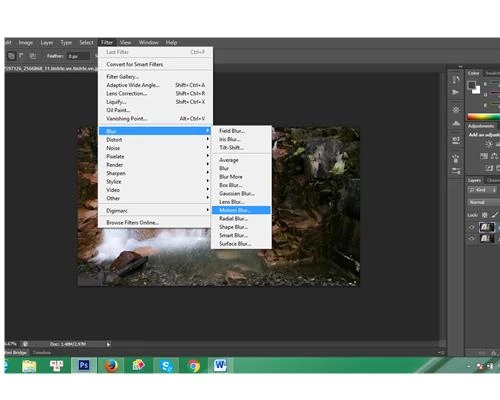
Chỉ số Angle chính là độ rơi hay độ nghiên của đối tượng cần xử lý. Bạn có thể để mức 80° hoặc vì thác nước rơi thẳng xuống phía dưới nhưng hơi nghiên.
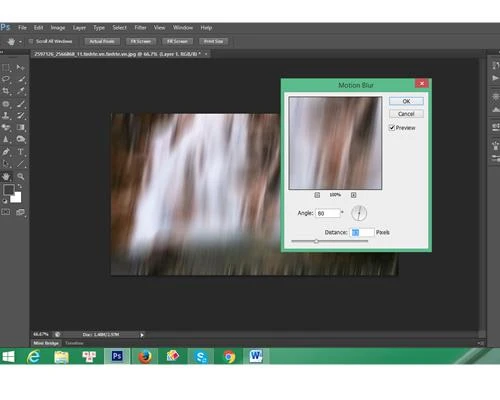
Distance là dùng để điều chỉnh sự mượt mà. Bạn nên để ở mức 70.
* Lưu ý: Hai thông số này tùy thuộc bạn muốn thác nước của mình trông như thế nào. Xong thì nhấp OK để hoàn thành.
>>>Máy ảnh, ống kính máy ảnh tại Binh Minh Digital
Bước 4. Tiếp tục tạo thêm một layer mask bằng cách bấm vào layer thác nước được copy rồi bấm vào biểu tượng như hình dưới:
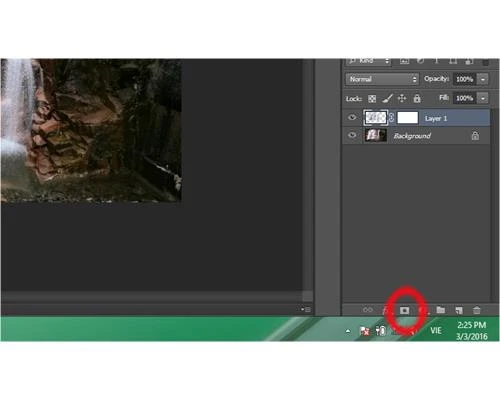
Điều này là để xử lý hết những phần thiếu sót hay thừa trong quá trình bạn xử lý vùng chọn. Lúc này, bên cạnh layer thác nước sẽ xuất hiện layer mask.
Bước 5. Nếu không muốn những phần xung quanh thác nước bị làm mờ thì ta sẽ sử dụng công cụ Brush Tool (phím tắt B).
Nhấn phím D để chuyển sang màu tô chính là màu đen.
Bây giờ, bạn hãy tô lên layer mask bất cứ chỗ nào bạn không muốn bị làm cho mờ ảo giống thác nước. Nhìn lên thanh ngang phía dưới thanh menu, bạn sẽ thấy phần thay đổi kích thước và độ cứng của bàn chải.
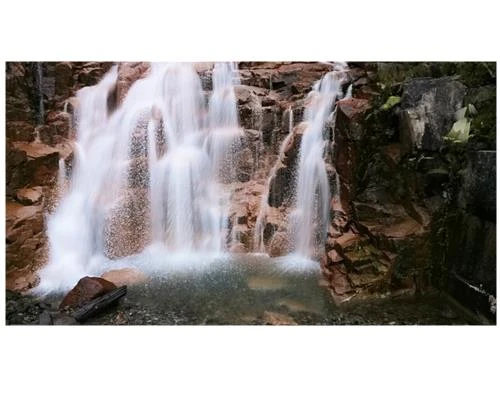
Sau cuối cùng, bạn có thể nhấn Ctrl E để ghép tất cả các lớp lại với nhau tạo thành ảnh chính.
Như vậy, bạn đã có thể có một bức ảnh tuyệt đẹp về thác nước bằng kỹ năng sử dụng photoshop.

Lorem Ipsum is simply dummy text of the printing and typesetting industry. Lorem Ipsum has been the industry’s standard dummy text ever since the 1500s, when an unknown printer took a galley of type and scrambled it to make a type specimen book.