Thủ thuật để cải thiện và tối ưu Lightroom
01/01/20154 phút đọc0 bình luận
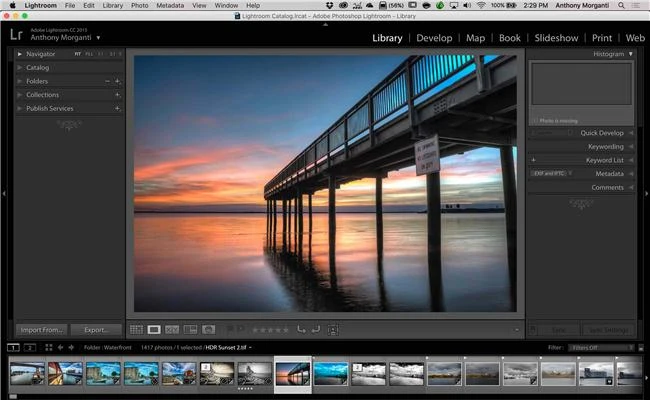
Nhiếp ảnh gia Anthony Morganti đã chia sẽ rất nhiều kinh nghiệm sử dụng phần mềm Lightroom của mình, trong số đó phải kể đến những mẹo nhằm cải thiện và tối ưu hiệu năng Lightroom. Bạn có thể hiệu chỉnh các mẹo này hoặc các công cụ bên trong Lightroom. Vì mỗi người có một quy trình làm việc và nhu cầu khác nhau nên hãy chỉnh Lightroom thế nào sao cho nhanh nhất có thể như yêu cầu của bạn.
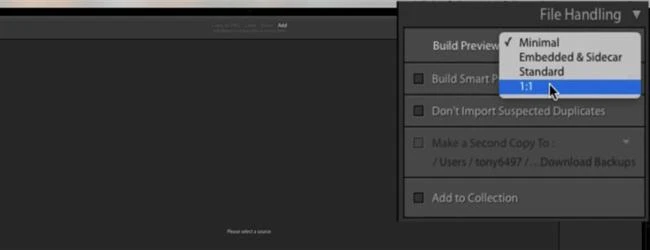
Đưa về chế độ xem 1:1
Đưa Lightroom về chế độ xem trước các hình ảnh của bạn là 1:1, tăng dung lượng trống của ổ cứng và đưa hình ảnh vào chậm hơn sẽ làm hiệu năng nhanh hơn khi bạn xử lý các bức hình.
Không sử dụng chế độ xem trước
Lightroom có chế độ tượng động hủy chế độ xem trước 1:1 sau một thời gian dài nhằm giải phóng ổ cứng.
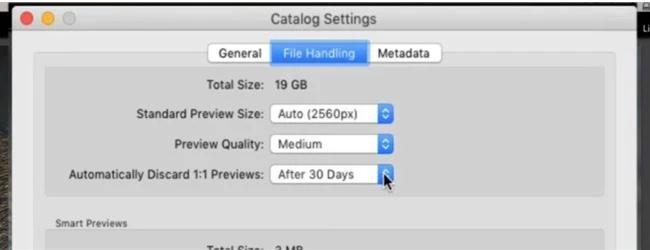
Xem lại kích thước và chất lượng
Đảm bảo kích thước xem trước và chất lượng được thiết lập phù hợp cho màn hình đang sử dụng.
Thiết lập cache Camera Raw
Tăng kích thước cache càng to càng tốt, kích thước mặc định chỉ có 1GB.
Sử dụng card tăng tốc đồ họa
Thử bật hoặc tắt chế độ tăng tốc bằng card đồ họa của máy ở phần Use Graphics Professor khi xem nếu nó giúp cải thiện hiệu năng.

Sử dụng Smart Previews
Bạn có thể tăng dung lượng trống ổ cứng và cải thiện chất lượng chỉnh sửa khi sử dụng Smart Previews. Nó cho bạn hiệu năng nhanh hơn.
Tối ưu Catalog
Sử dụng công cụ tối ưu có sẵn trên Lightroom để giữ mọi thứ gọn gàng hơn.
Để giúp bạn hiểu rõ hơn, dưới đây là video của Anthony Morganti.
>>> Tìm hiểu thêm về mua máy ảnh trả góp tại Thế giới điện máy Bình Minh Digital.

Lorem Ipsum is simply dummy text of the printing and typesetting industry. Lorem Ipsum has been the industry’s standard dummy text ever since the 1500s, when an unknown printer took a galley of type and scrambled it to make a type specimen book.